

2020년, 🐭하얀쥐띠 경자년, 새해가 밝았습니다. 새해 목표를 다지면서 가장 처음으로 진행하는 프로젝트는 새로운 깃허브 페이지 개선 프로젝트입니다. 개선하는 그 과정에 대해서 포스팅 하겠습니다.
시작하기
Hexo란 ?
Hexo란, 빠르고 간단하고 강력한 블로그 프레임워크라고 홈페이지에 게시되어 있습니다.
이처럼 블로그 개발에 최적화 된 프레임워크를 사용해보도록 하겠습니다.
설치
1 | $ npm install -g hexo-cli |
패키지 설치후에 간단한게 예제를 만들어보겠습니다.
1 | hexo init blog |
themes/landscape를 기본 테마로 생성되었습니다.
▾ 기본 폴더 구조입니다.
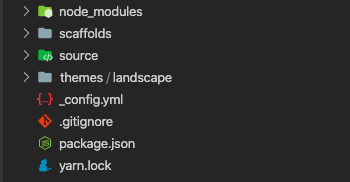
그 후 원하는 테마를 설정해야합니다.
테마 적용
Themes | Hexo에 접속하셔서 원하는 테마를 선택합니다.
저는 hipaper 테마를 선택하였습니다.
기존의 melody 테마보다 직관적이며 포스팅에 좀더 강력한 테마를 선택하였습니다.
개인적으로 추천드리는 테마는 landspcape, icarus, PPOffice 입니다.
많은 분들이 사용하고 있으며 포스팅 글에 최적화 되어있는 테마입니다.
그럼 해당 테마 레포지토리로 이동하여 설치해줍니다.
앞서 말한대로 원하시는 테마로 진행하시면 됩니다. 저는 hipaper 테마로 진행하겠습니다.
1 | $ git clone https://github.com/iTimeTraveler/hexo-theme-hipaper.git themes/hipaper |
그리고 나서 기존 hexo init blog로 생성한 폴더안 themes 폴더에 넣어줍니다.
▾ 현재 폴더 구조입니다.
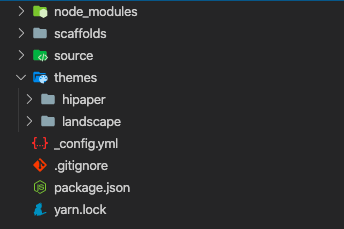
그 후 기본 테마였던 landscape 폴더를 삭제해줍니다.
최상단에 위치한 _config.yml 파일로 들어가서 테마 설정 코드를 작성해줍니다.
▾ 변경한 코드
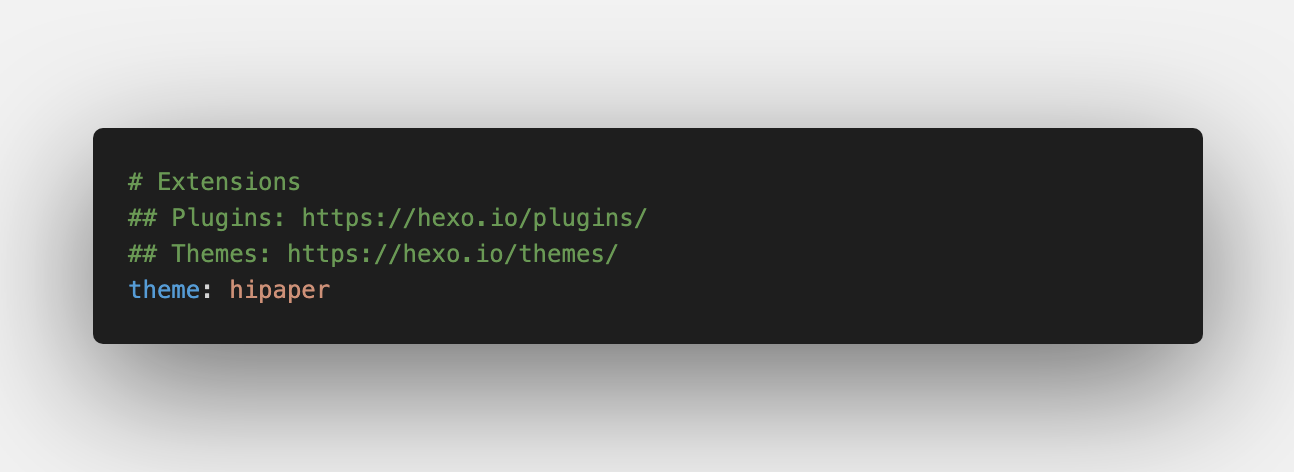
기존 theme: landscape라고 설정되었던 코드를 자신의 테마에 맞게 변경해줍니다.
1 | $ hexo server |
hexo server 명령어로 실행하고 해당 페이지주소로 접속합니다.
▾ 홈페이지 화면
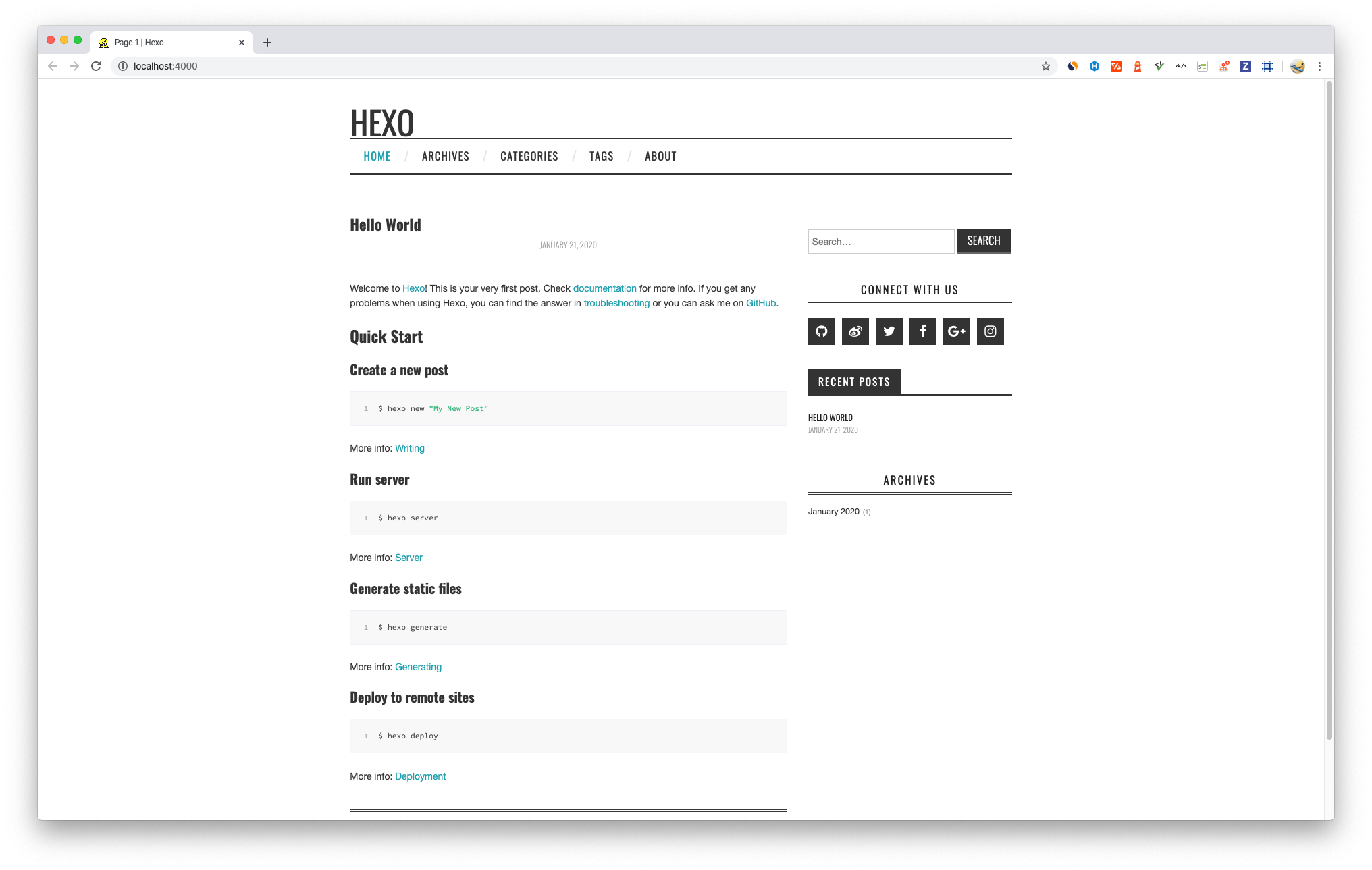
이 처럼 테마가 적용된것을 확인할수 있습니다.
배포하기
레포지토리 생성
이제 GitHub Pages를 사용하여 해당 홈페이지를 호스팅 해보겠습니다.
자신의 깃허브 계정으로 접속한후 레포지토리를 생성해줍니다.
▾ 레포지토리 생성
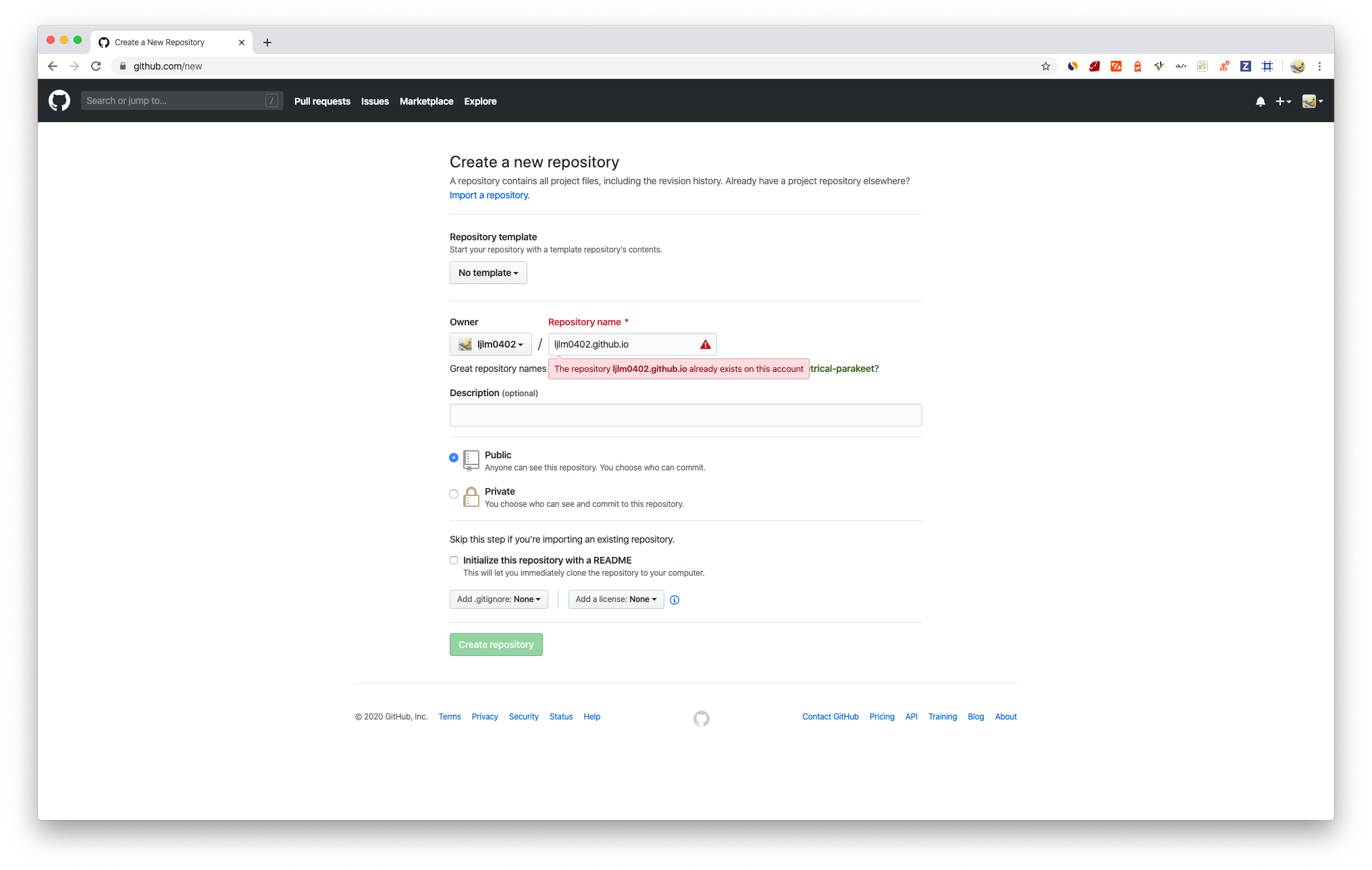
생성시 주의할점은 자신의계정.github.io로 생성하셔야 합니다.
해당 이미지의 에러는 이미 만들어진 에러라는 뜻으로 가볍게 무시하시면됩니다.
그 후에 아까 만들어 놓은 프로젝트를 push 해줍니다.
1 | $ git init |
▾ 레포지토리 확인
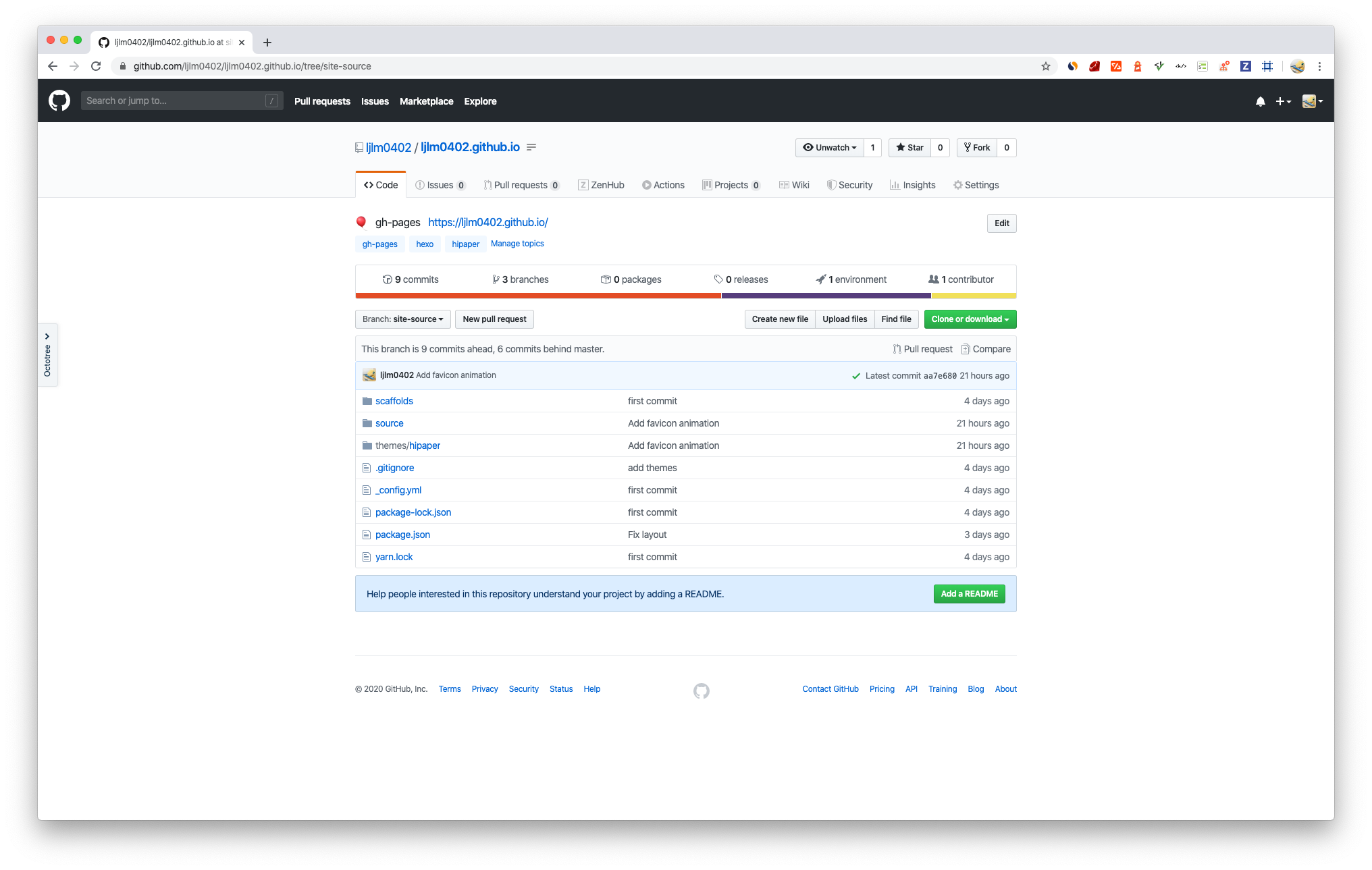
정상적으로 push가 완료되었습니다. 그 후 호스팅 branch를 설정해줘야합니다.
▾ 셋팅 클릭
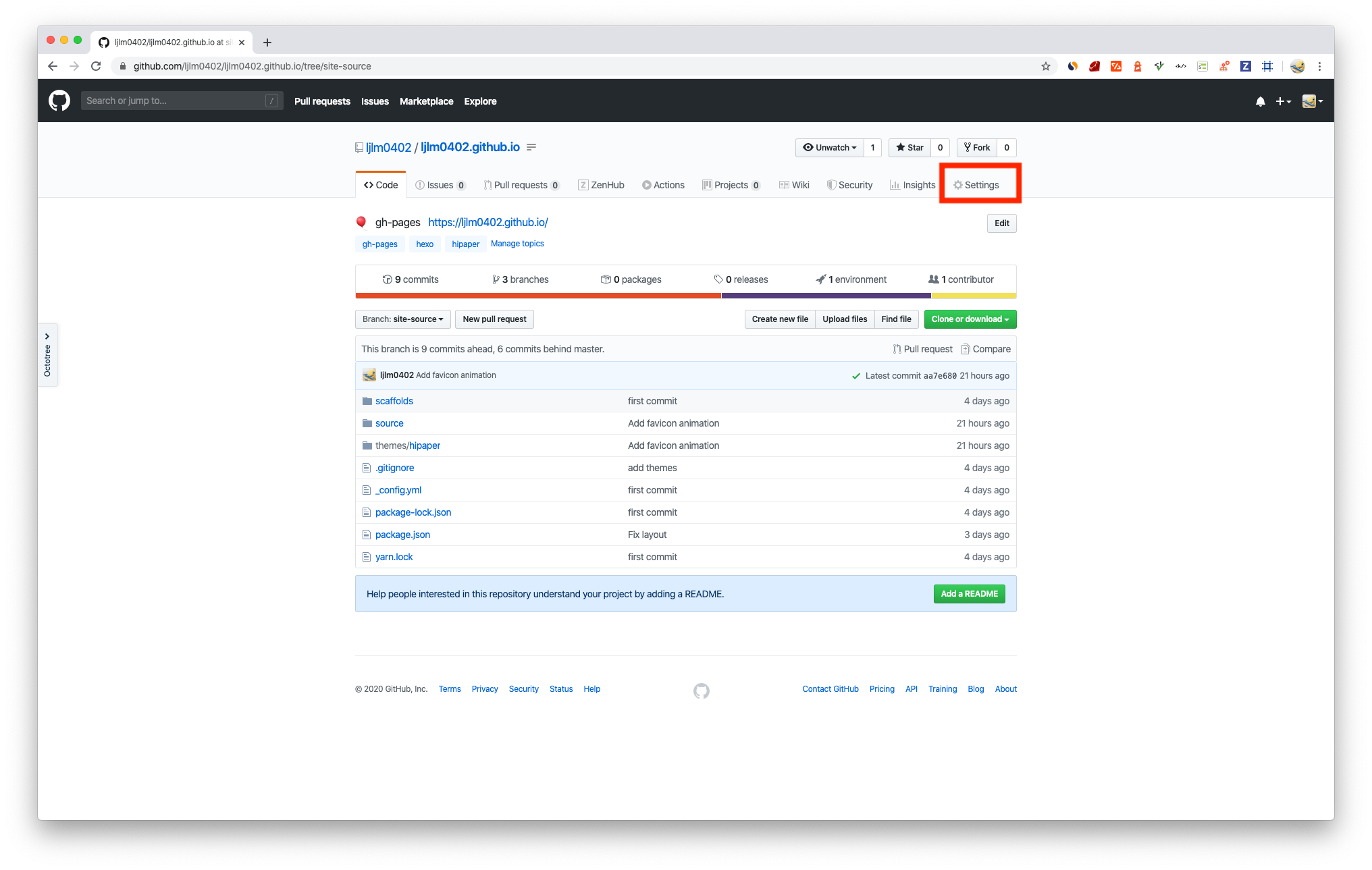
우측 상단에 Settings를 클릭하고 스크롤를 내립니다.
▾ Github Pages 설정
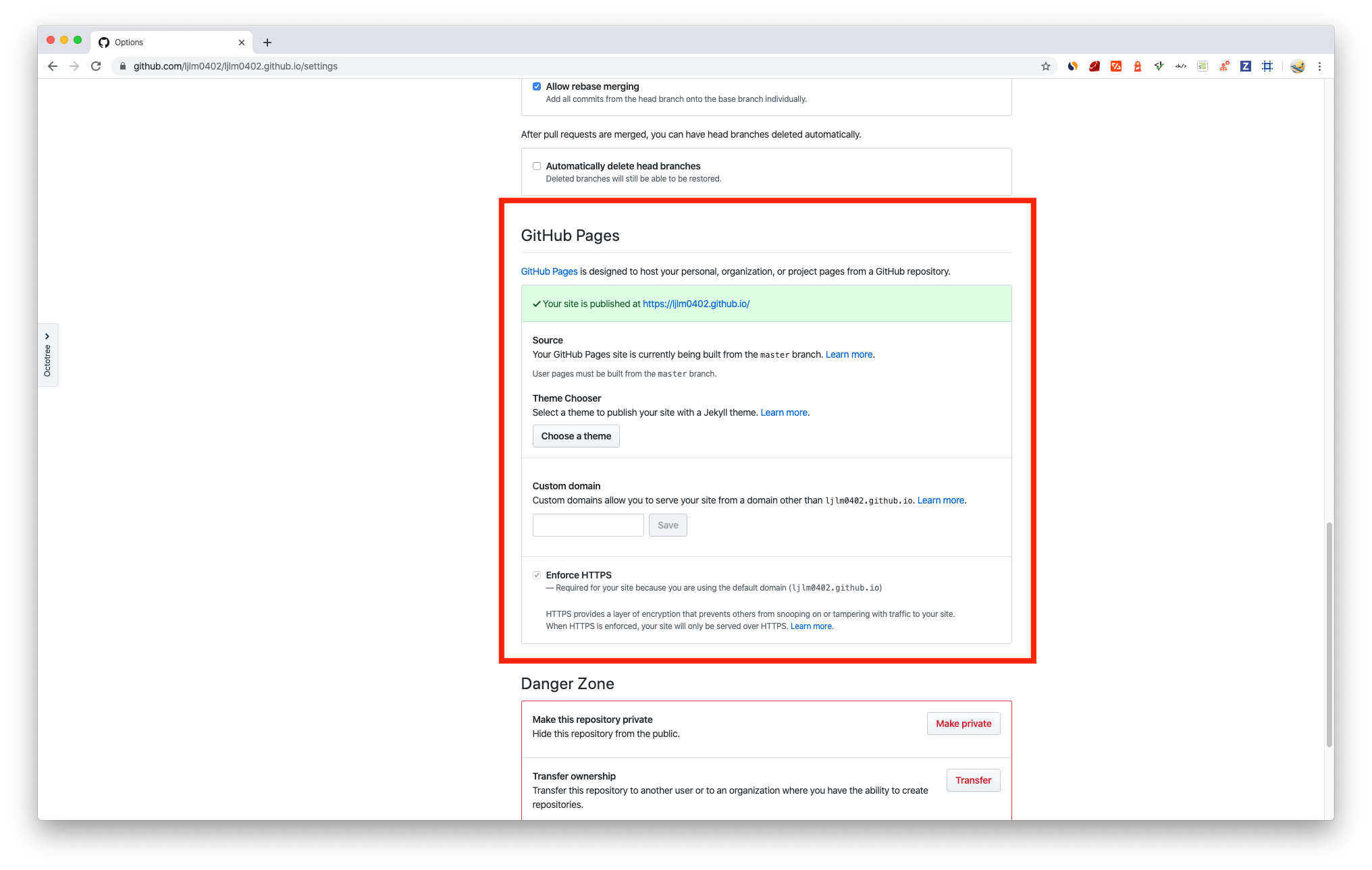
Github Pages라는 제목의 설정란을 확인하면 Source가 존재합니다.
Your GitHub Pages site is currently being built from the master branch.
간단하게 번역해보면 “너의 Github Pages site는 현재 마스터 branch에 구축되어있다.”
이 내용을 토대로 branch를 나누어서 파일을 관리하도록 하겠습니다.
우선 기본적으로 정적 호스팅을 하기위해선 master branch에 build 된 파일들이 있어야합니다.
저희가 우선적으로 했던 hexo server로 동작은 hexo라는 프레임워크에서 제공하는 기능으로 정적 페이지가 아닙니다.
여기서 hexo generate를 사용해 보겠습니다.
작업중인 프로젝트로 가서 명령어를 쳐줍니다.
1 | $ hexo generate |
그렇게되면 public이라는 폴더가 생성되었습니다.
배포하기
하지만 해당 public 폴더를 매번 generate 하고 별도로 배포하는 건 굉장히 번거롭습니다.
그래서 hexo deploy 기능을 살펴보도록 하겠습니다.
자세한 내용은 Deployment에서 확인해 볼 수 있습니다.
간단하게 설명드리면 설정을 통해 명렁어를 입력시 해당 경로에 자동으로 generate 된 파일들이 배포된다는 뜻입니다.
그럼 설정을 해보도록 하겠습니다.
1 | $ npm install hexo-deployer-git |
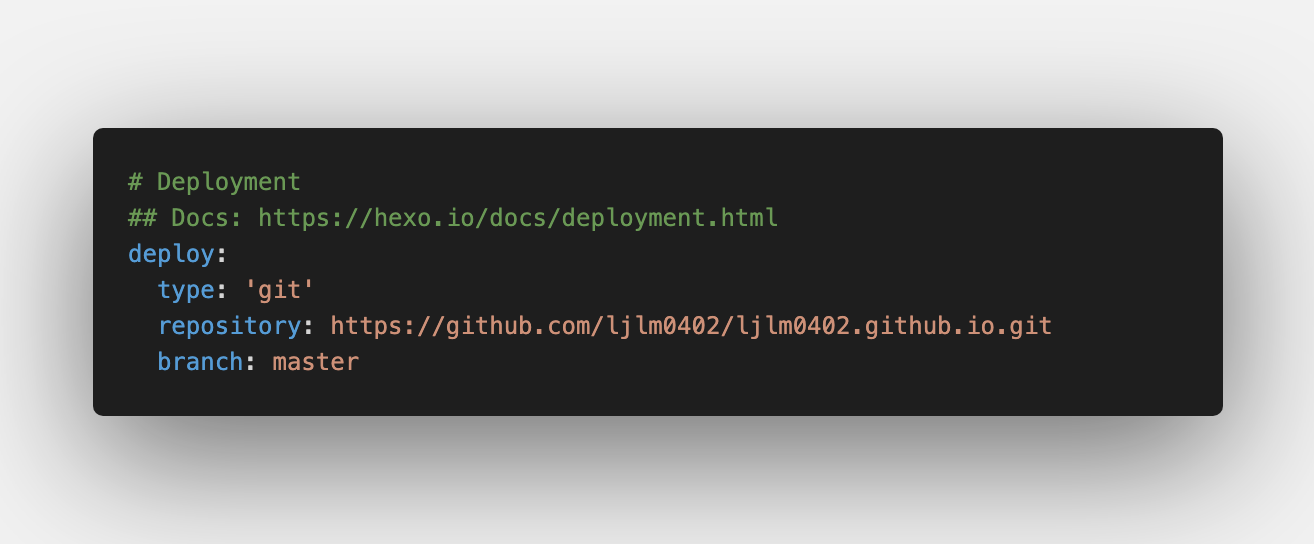
_config.yml 파일에서 새로운 내용을 추가해줍니다.
▾ 새롭게 추가 된 내용
1 | $ hexo clean |
그 후 자신의 깃허브 페이지 주소로 접속하면 정상적으로 확인하실수 있습니다.
자세한 사항은 GitHub Pages | Hexo 확인하실 수 있습니다.
branch로 분리하기
위에서 언급하였듯 master branch에는 정적 페이지 소스를 가지고 있어야 합니다.
그렇다면, 현재 hexo 생성하는 소스는 별도로 가지고 있어야하는데
이 또한 해당 레포지토리에 branch를 분리하여 관리하도록 하겠습니다.
우선 제가 현재 분리한 구조입니다.
1 | $ git branch |
master branch에서는 일절 작업을 하지 않고
site-source branch에서 deploy를 통해서만 배포를 할 계획입니다.
1 | $ git checkout -b site-source |
이제 branch 분리가 되었습니다.
이미지 파일 관리하기
이제 마지막으로 의문점이 하나 남아있습니다.
바로 site-images branch를 생성했는지에 대한 의문입니다.
예제 홈페이지로 이동해보겠습니다.
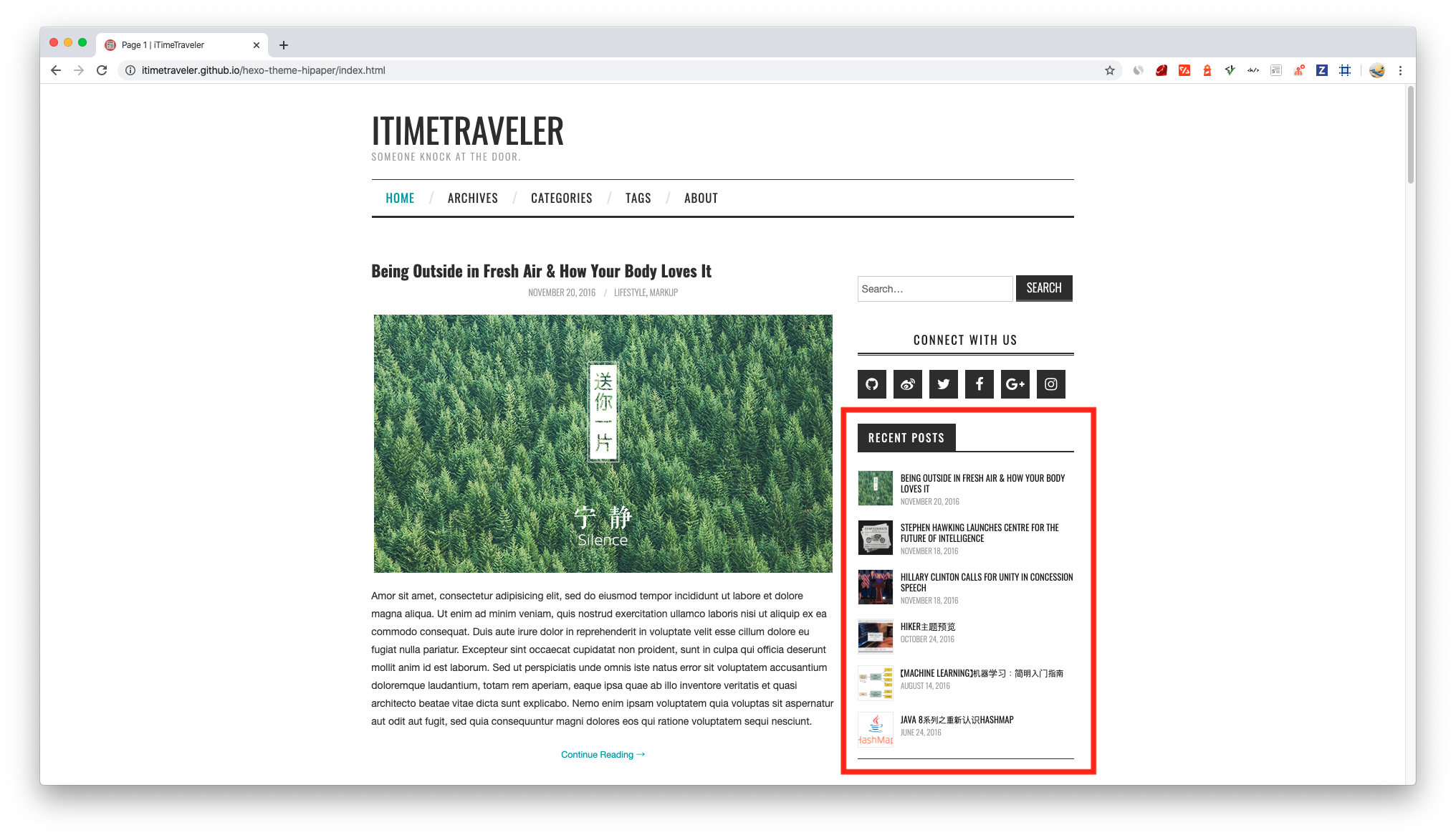
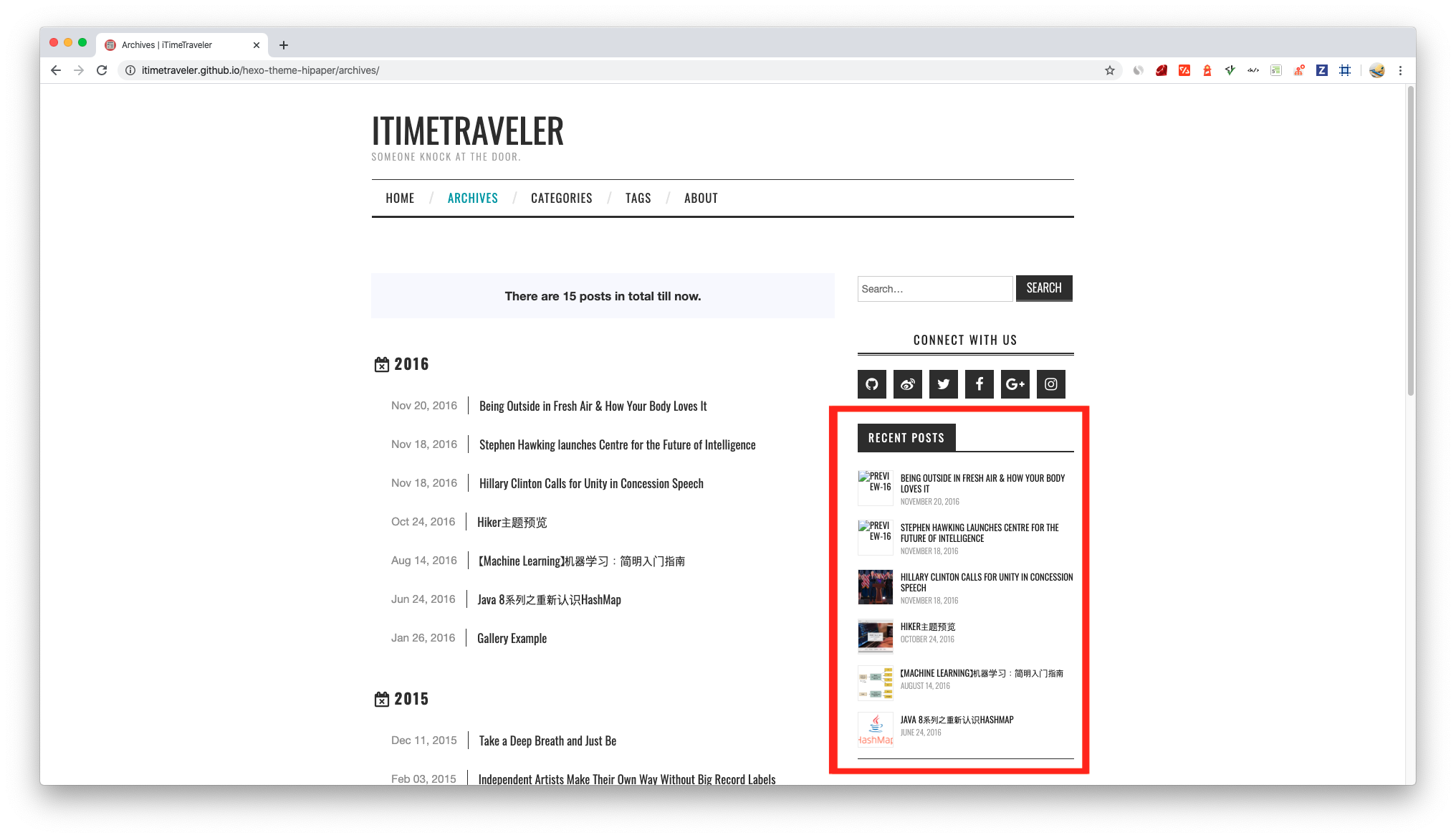
우측 RECENT POSTS를 보시면 엑박 표시가 나타납니다.
이것은 해당 포스팅 이미지 경로가 상대로 경로로 지정되어 hexo generate 경로 설정이 잘못된 경우입니다.
아까 위에 언급했든 master branch에서는 일절 작업을 하지 않는다고 했습니다.
그래서 가장 편리하게 경로를 설정해줄수 있는 방법은 별도의 공간에 두어서 url로 요청하는 방식입니다.
그 결과 별도의 site-images branch를 생성해서 관리하였습니다.
▾ photos 작성법
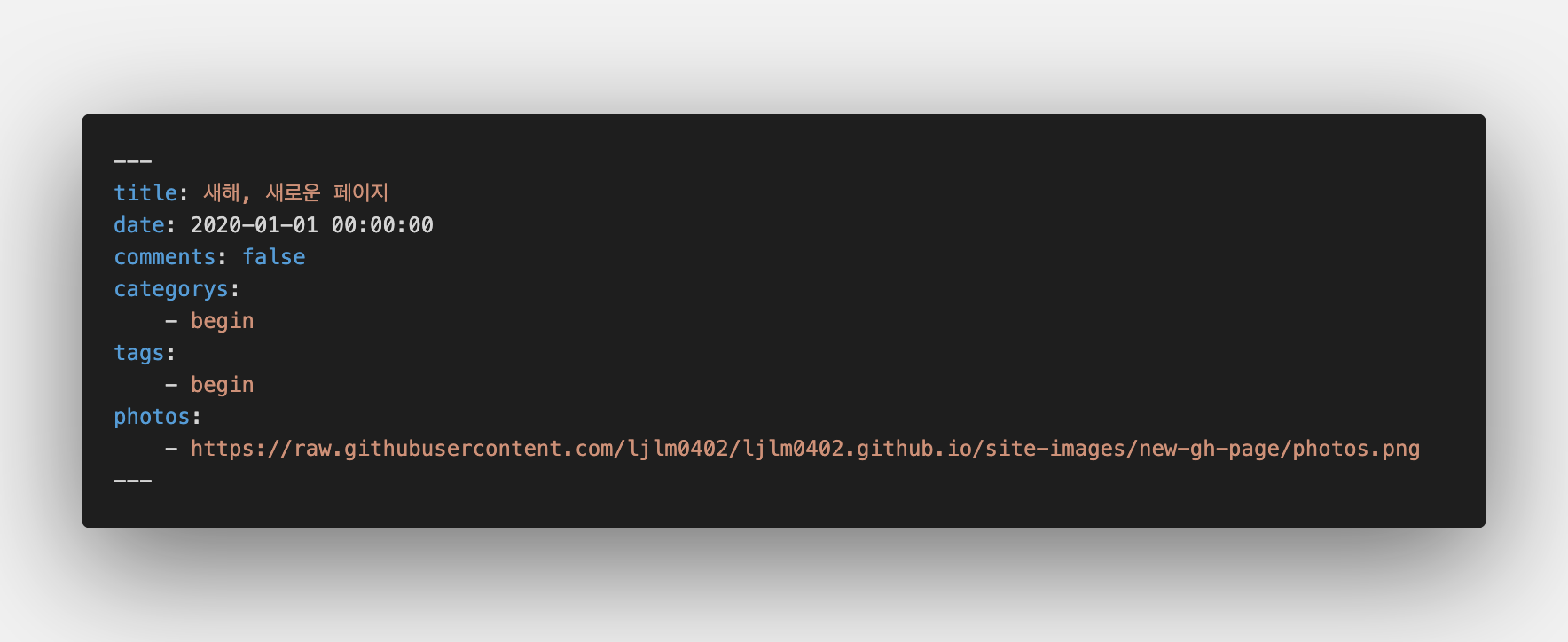
URL 요청으로 이미지를 가져오시면 더욱 효율적으로 포스팅을 할수있습니다.
추가하기
이제 기본적인 환경 셋팅은 완료하였습니다.
좀더 나만의 홈페이지로 개선하기 위해서 몇가지 기능을 추가해보도록 하겠습니다.
Disqus 추가
DISQUS란, 손쉽게 댓글을 관리해주는 서비스입니다.
해당 링크를 클릭하여 접속 후, GET STARTED를 클릭해줍니다.
▾ Disqus 홈페이지
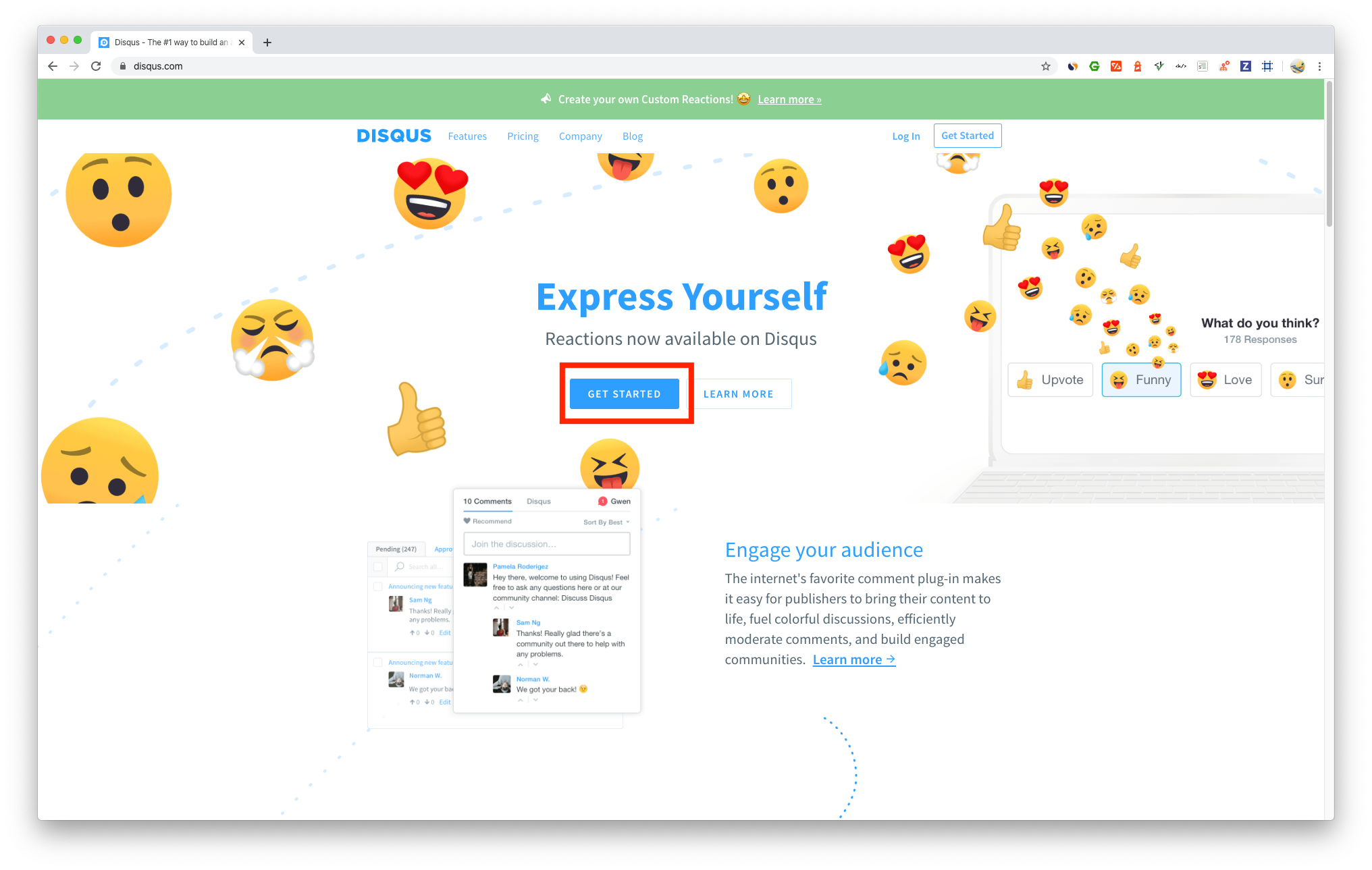
클릭 시, 회원가입과 로그인 화면이 나타나는데
저는 Google 소셜 로그인으로 접속하였습니다.
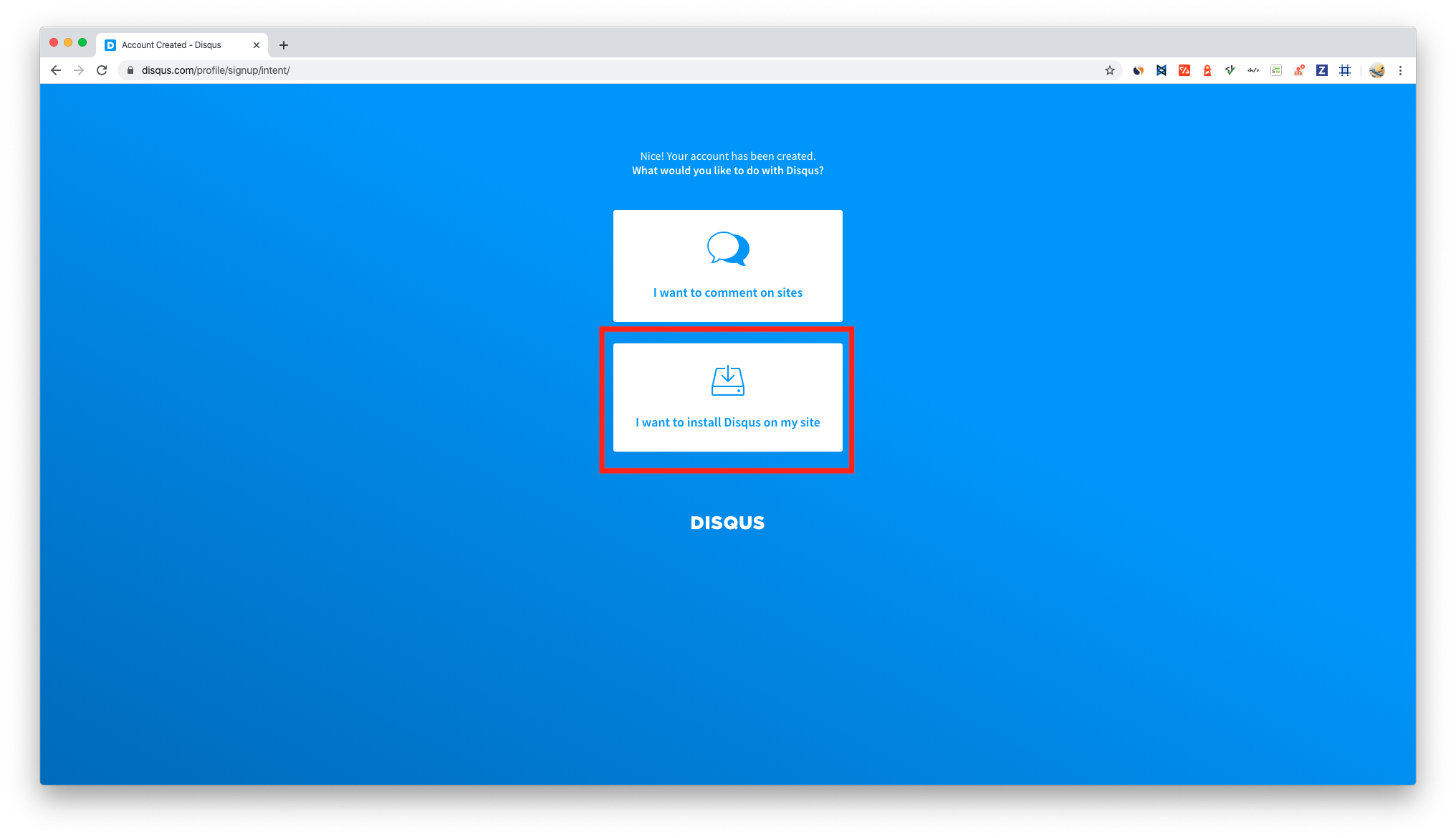
로그인이 완료되었으면 이제 두가지 선택 버튼이 나타납니다.
I want to comment on sites, I want to install Disqus on my site 라는 문구 버튼 중에서
I want to install Disqus on my site를 클릭해줍니다.
▾ 선택 화면
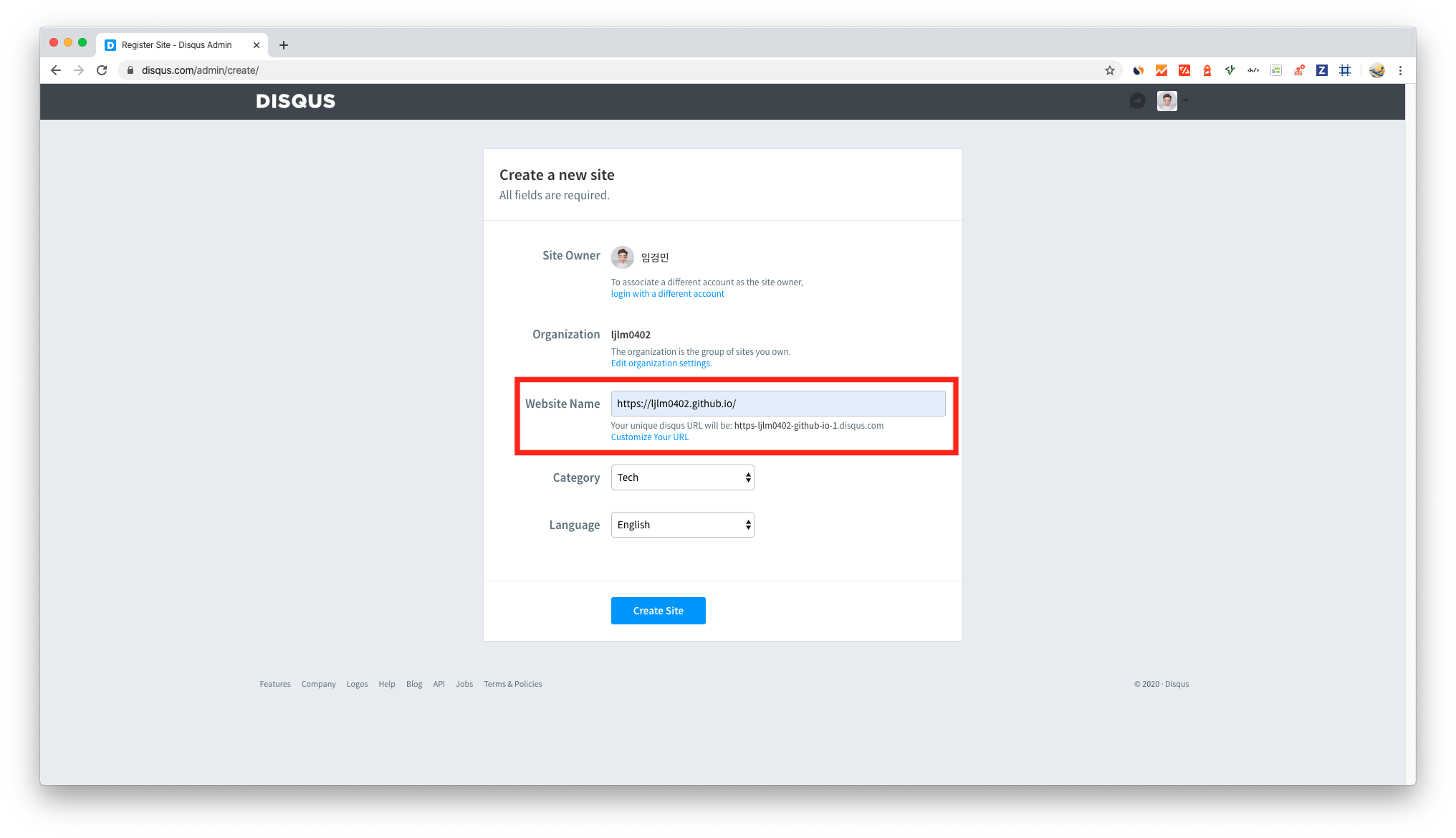
Create a new site 페이지에서 Website Name에 자신의 github page 주소를 기입해줍니다.
그후 아래 선택은 원하시는걸로 선택하시고 Create Site 버튼을 클릭합니다.
▾ Create a new site 화면
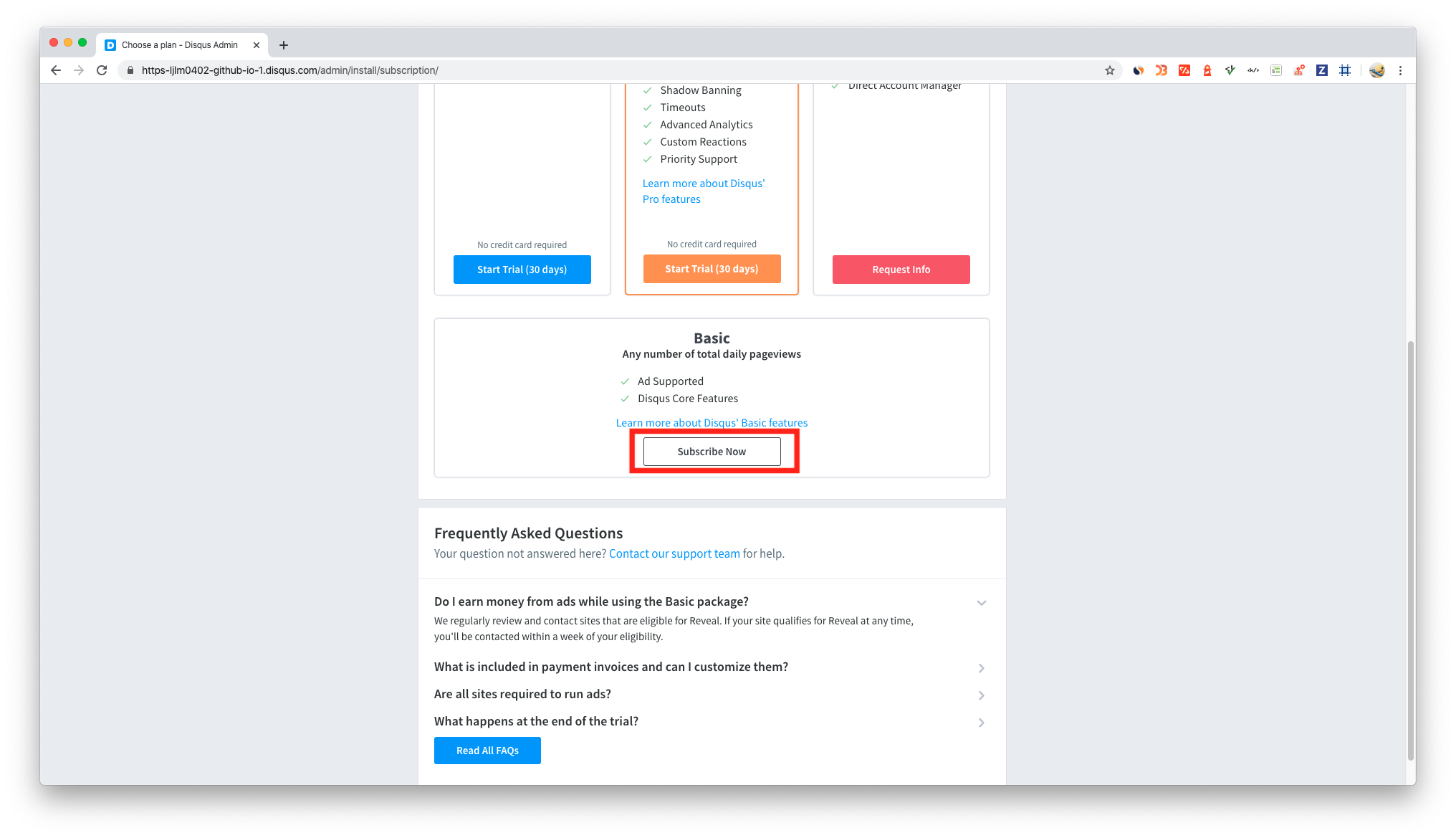
그 다음 원하시는 서비스를 선택하는 화면이 나타납니다.
스크롤을 내리다 보면 Basic 박스가 보입니다.
기본 서비스를 선택하여 줍니다.
▾ Basic 선택 화면
이제 여러가지 버튼이 보입니다.
다양한 템플릿에 지원하는 페이지로 보이며 우리는 맨 하단으로 이동하여
I don't see my platform listed, install manually with Universal Code 버튼을 클릭하여줍니다.
▾ Install 선택 화면
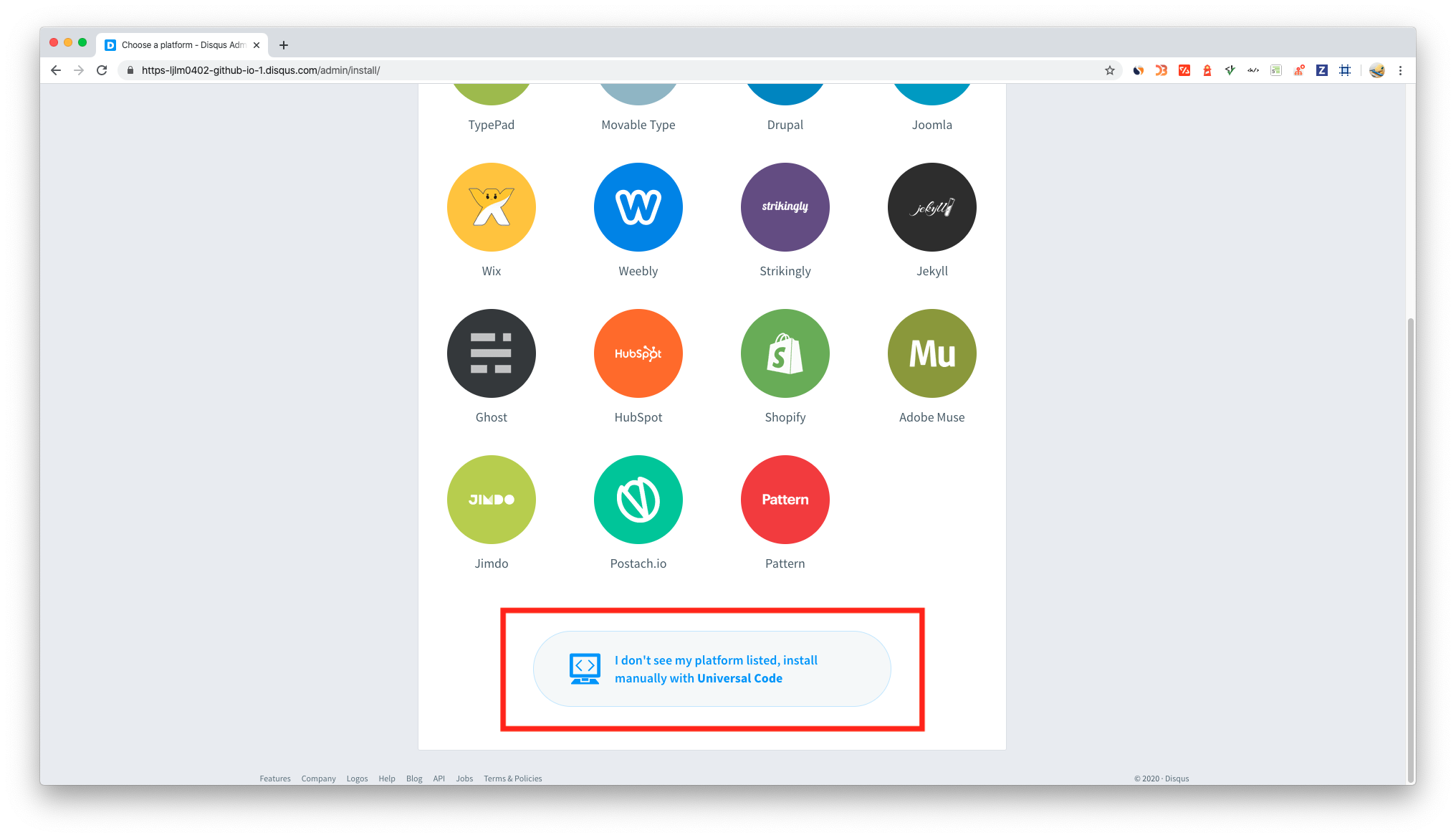
그 후에는 자바스크립트로 만들어진 코드를 자신의 홈페이지에 붙이라는 페이지가 나타납니다.
저희가 필요한 정보는 Shortname 이라는 정보만 필요합니다.
과감하게 좌측 상단 홈페이지 주소를 클릭하고 Edit 버튼을 클릭하여 줍니다.
▾ Edit 선택 화면
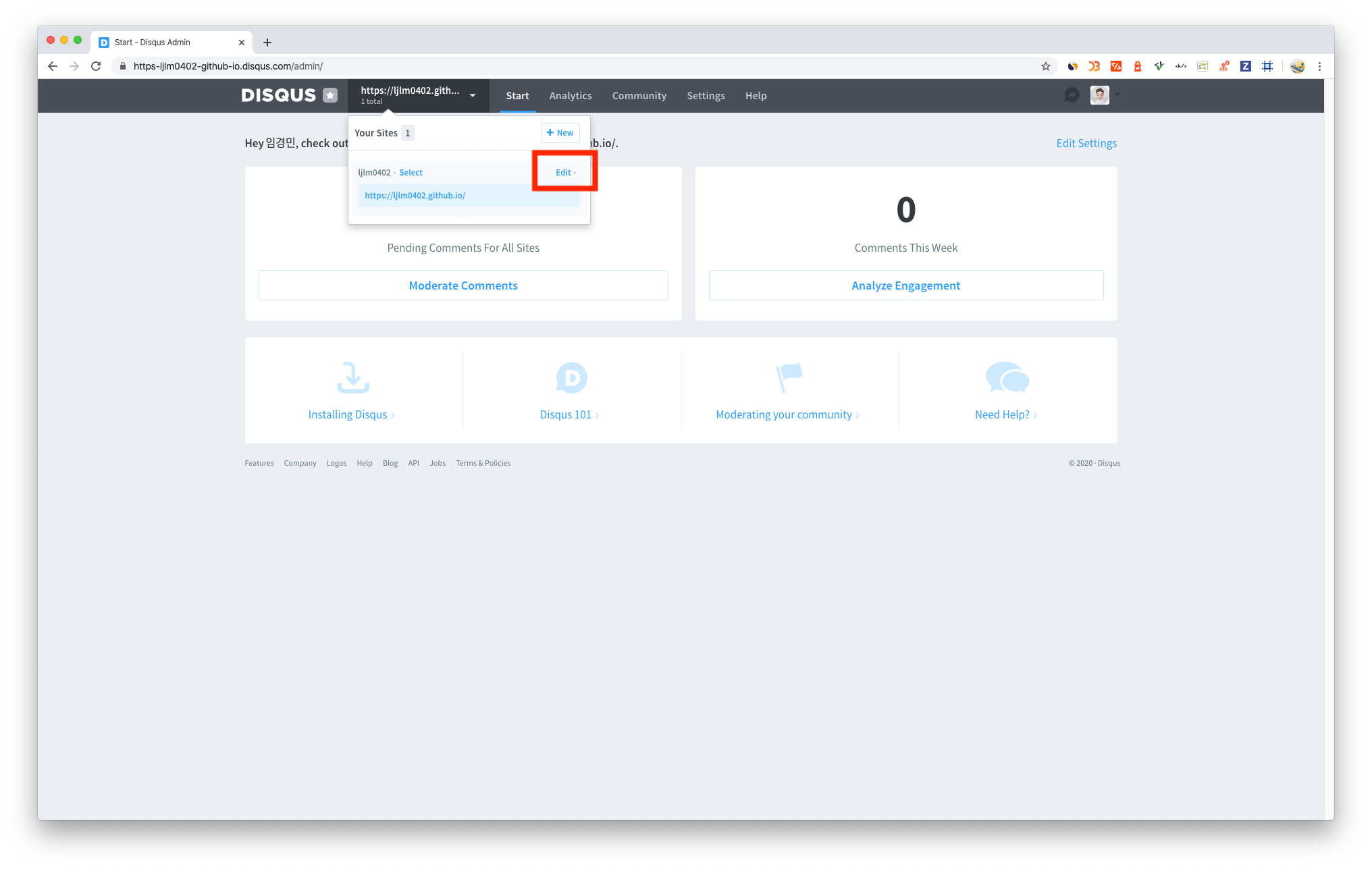
좌측 SITE 카테고리에서 General 클릭하면 Shortname라는 정보가 있습니다.
자신의 Shortname 복사하고 홈페이지 소스로 돌아갑니다.
▾ General 화면
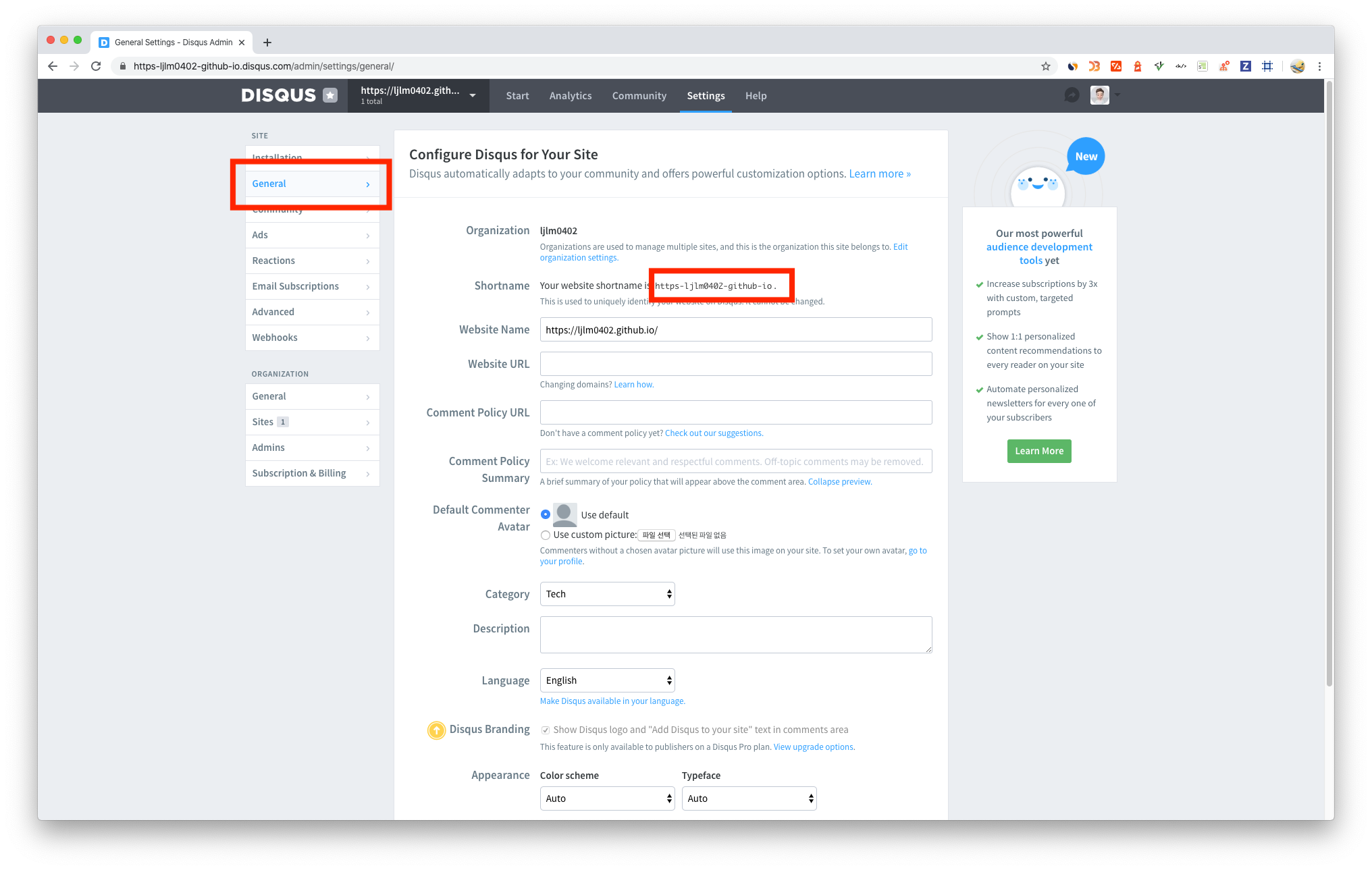
자신의 테마 폴더 안에 _config.yml에서 disqus_shortname에 아까 복사했던 Shortname을 붙여넣기합니다.
▾ Shortname 설정
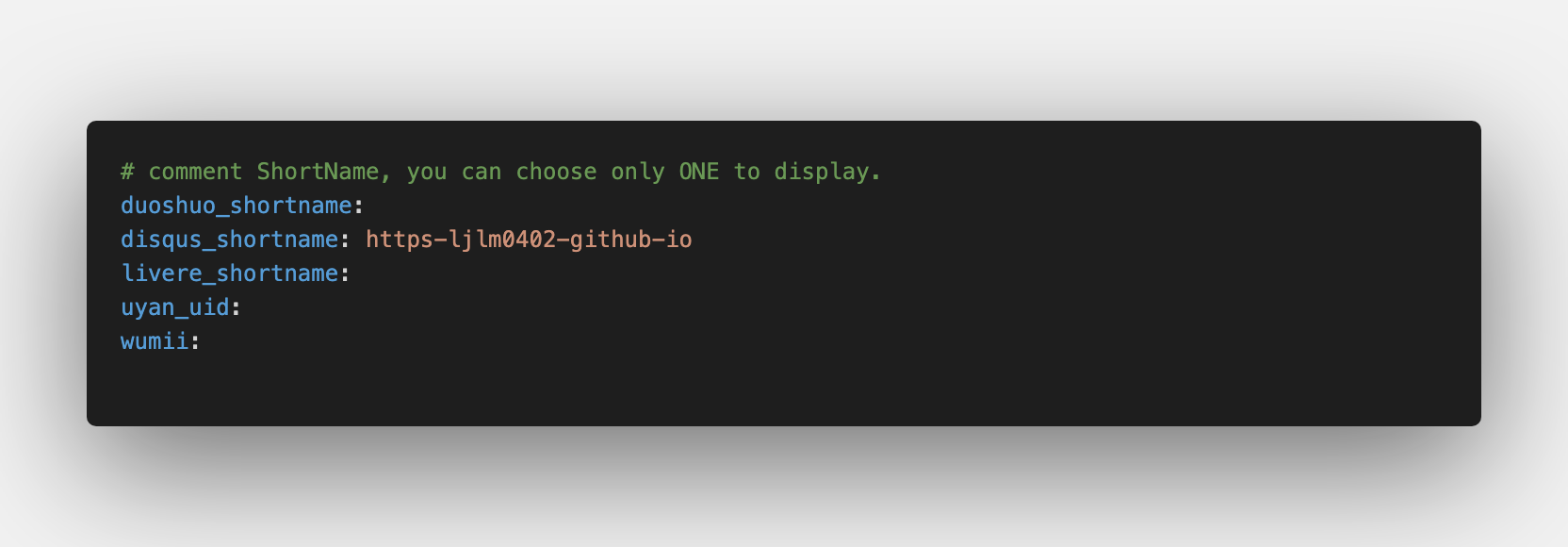
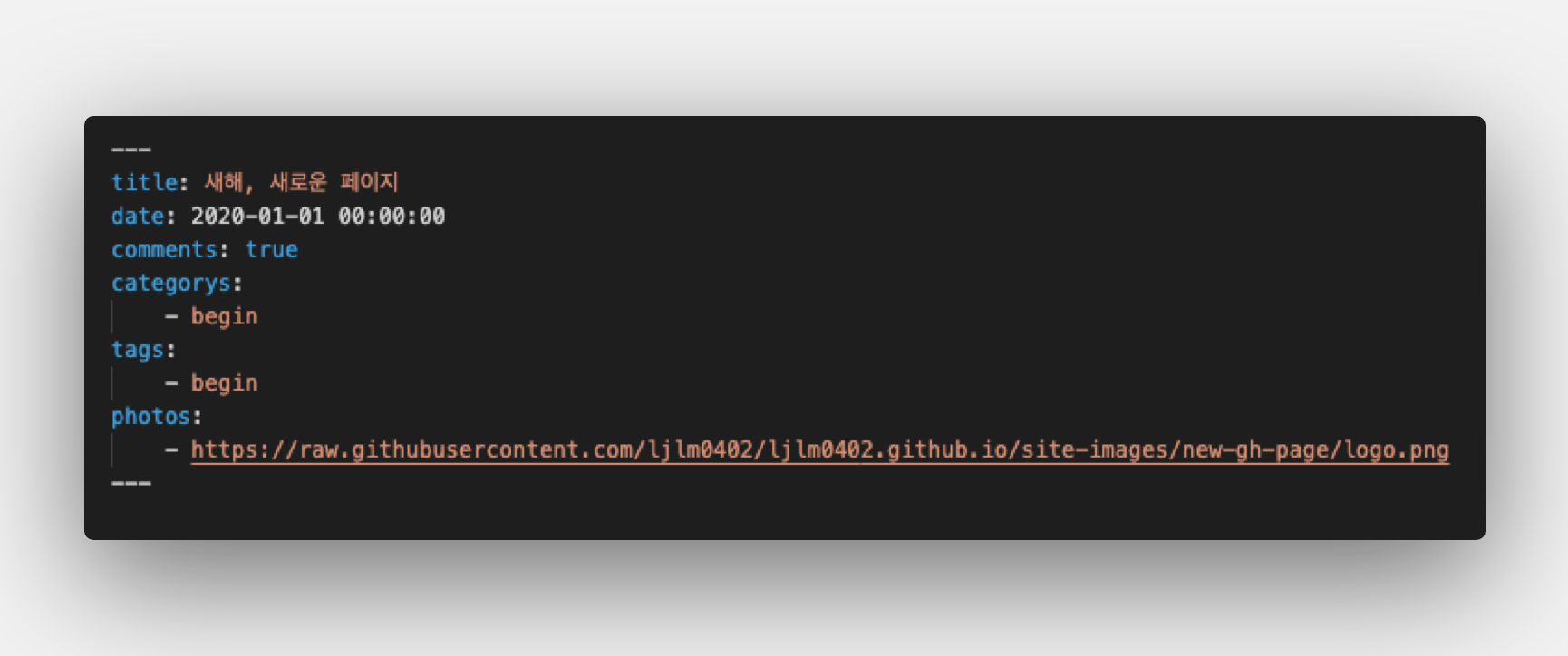
이제 마지막으로 자신이 원하는 포스팅에 Disqus를 활성화 시키기고 싶을 경우 포스팅 정보란을 수정합니다.
comments라는 정보를 true로 설정합니다.
▾ post 정보
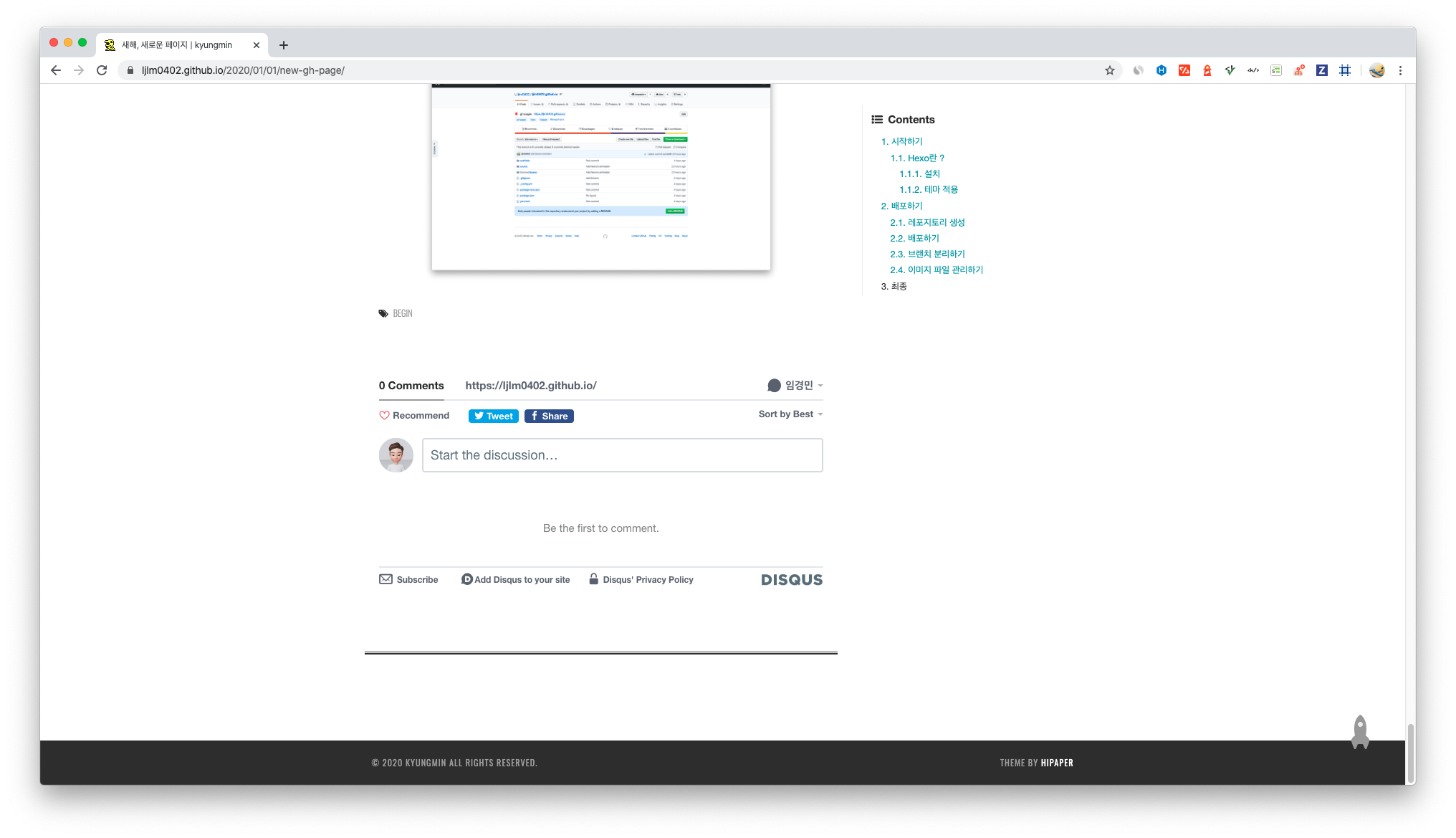
그리고 마지막으로 홈페이지를 실행시켜 확인해봅니다.
1 | $ hexo server |
▾ 결과 화면
Google AdSense 추가
Google AdSendse란, 트래픽 수익을 얻을 수 있는 광고 마케팅 중 하나로 구글(google)에서 시작되었습니다.
즉, 자신의 페이지에 광고를 삽입하여 해당 사이트로 접속시 광고 트래픽에 따른 수익을 얻을수 있는 서비스입니다.
해당 링크를 통해 접속 후 자신의 구글 계정을 로그인 해줍니다.
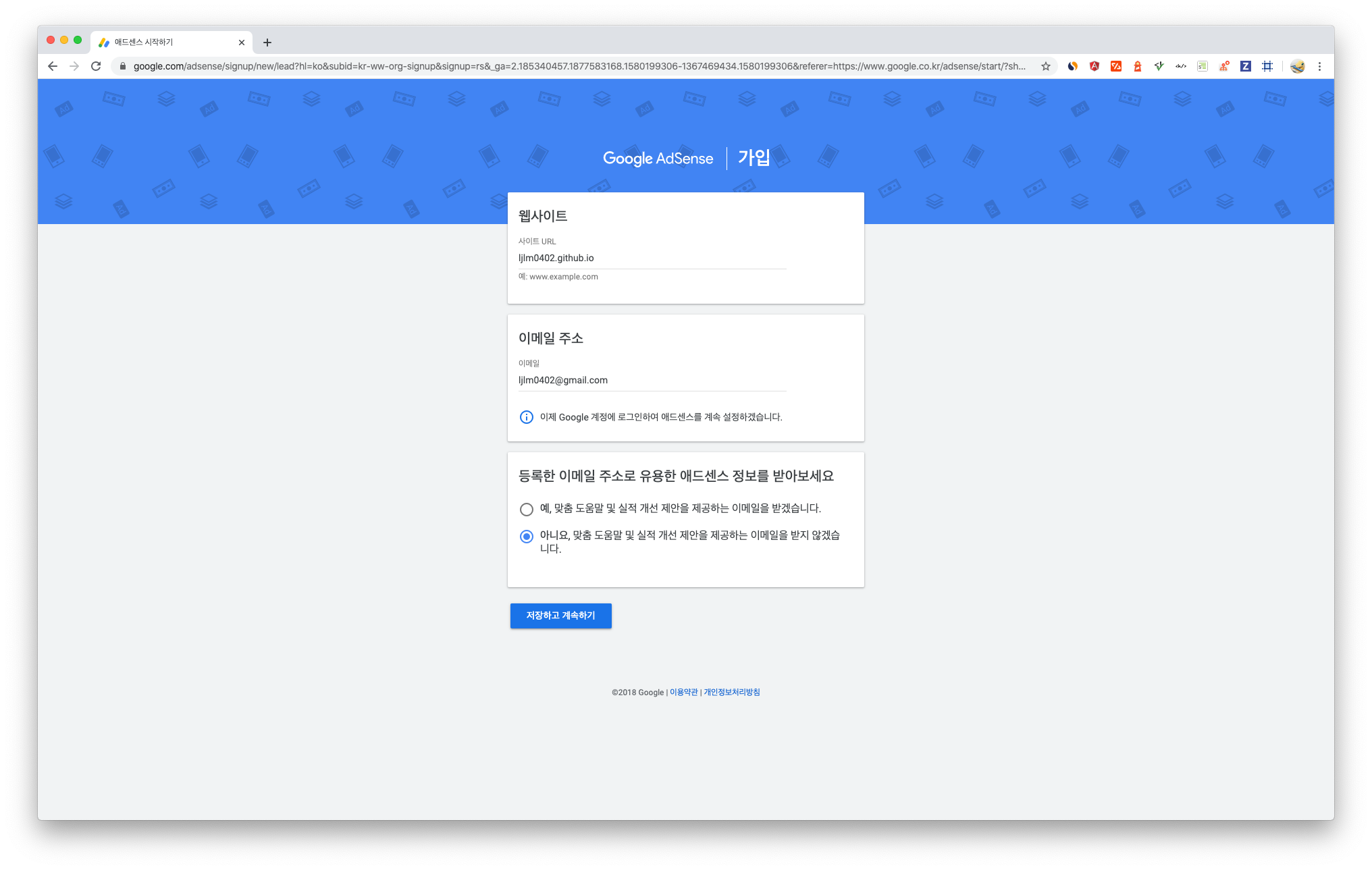
웹 사이트, 이메일 주소를 기입 후 저장하고 계속하기 버튼을 클릭합니다.
▾ Google AdSense | 가입 화면
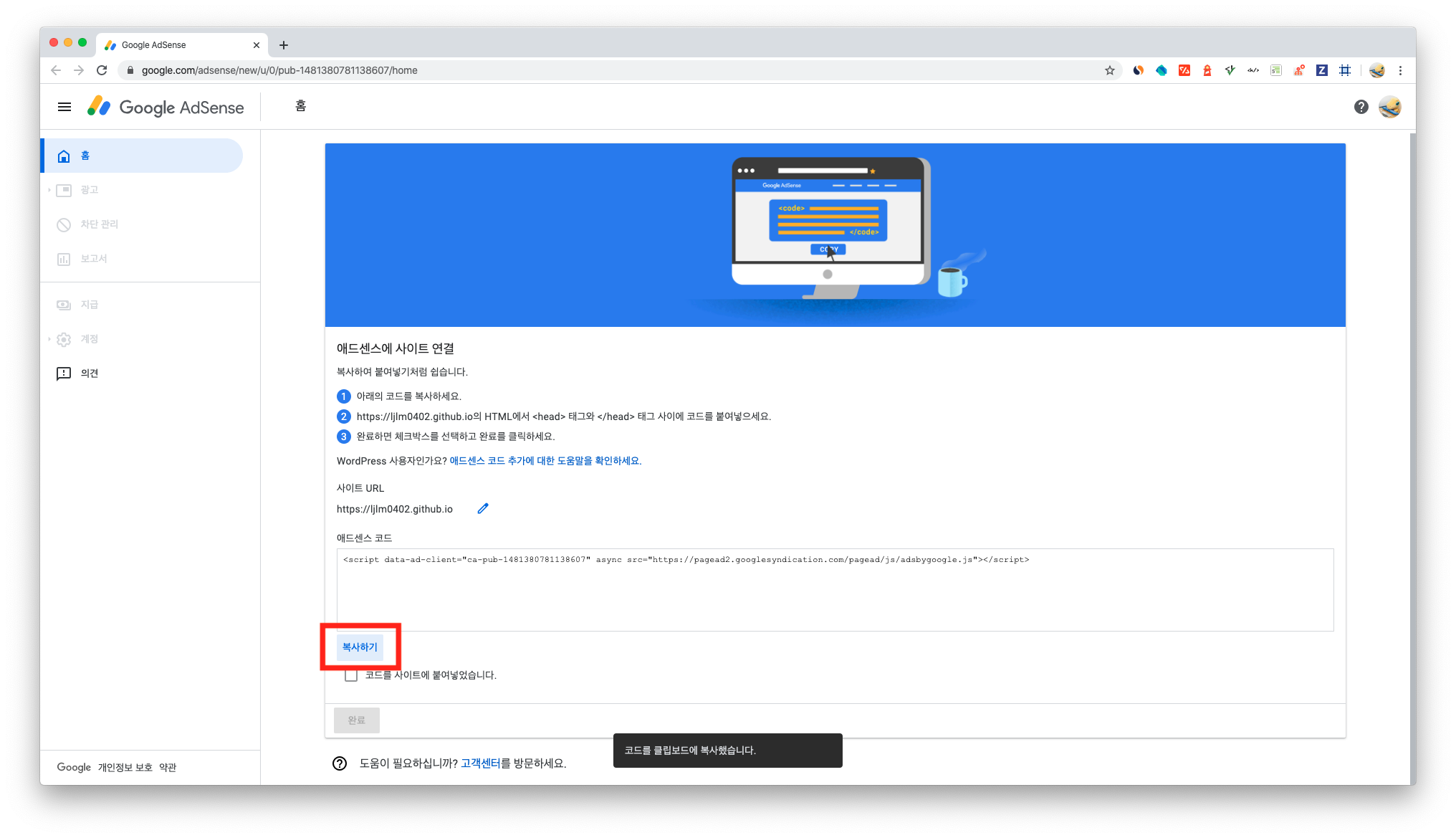
그리고 home 화면이 나타납니다.
home 화면에서 알려주는 순서대로 코드를 복사해줍니다.
▾ Google AdSense | 가입 화면
이제 복사한 코드를 자신의 홈페이지에 삽입하겠습니다.
자신의 테마 폴더안에 _config.yml에서 새로운 정보를 셋팅해줍니다.
에드센스 코드에서 data-ad-client 코드를 입력해줍니다.
▾ themes/hipaper/_config.yml 코드
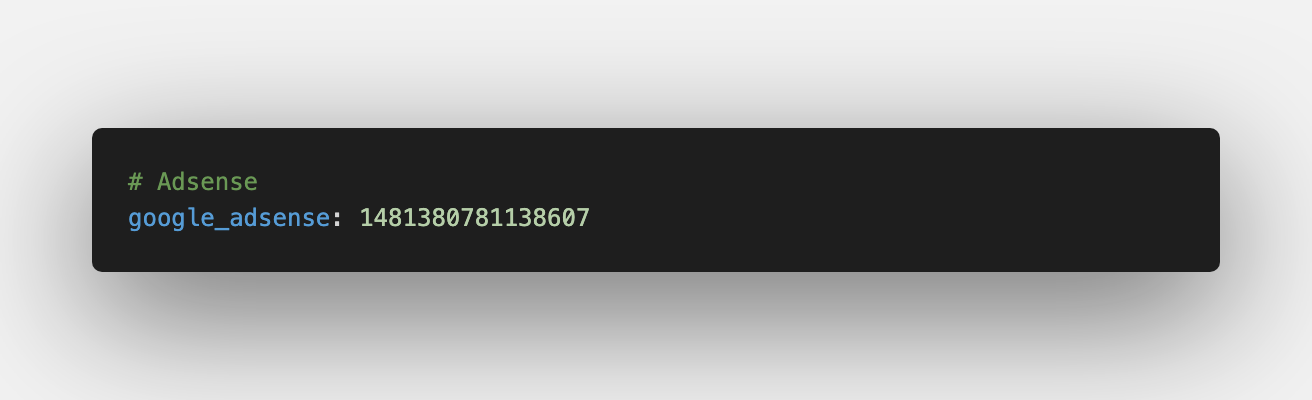
이제 adsense 스크립트 적용 파일을 만들어 보도록 하겠습니다.
자신의 테마 폴더안에 layout/_partial 안에 google-adsense.ejs 파일을 생성합니다.
그 후, 다음과 같이 코드를 작성합니다.
▾ google-adsense.ejs 코드
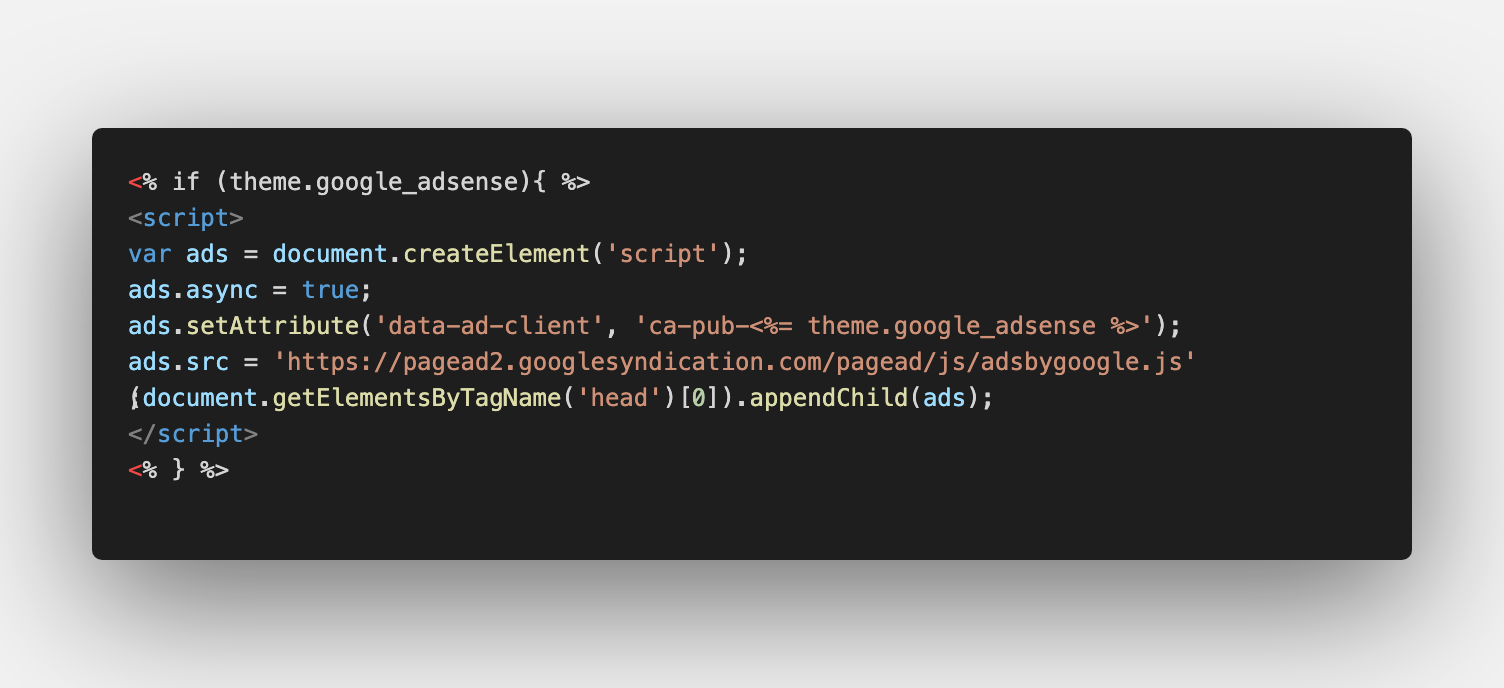
이제 해당 파일을 불러오도록 하겠습니다.
자신의 테마 폴더안에 layout/_partial/head.ejs로 이동하여 해당 코드를 삽입하여 줍니다.
▾ head.ejs 코드
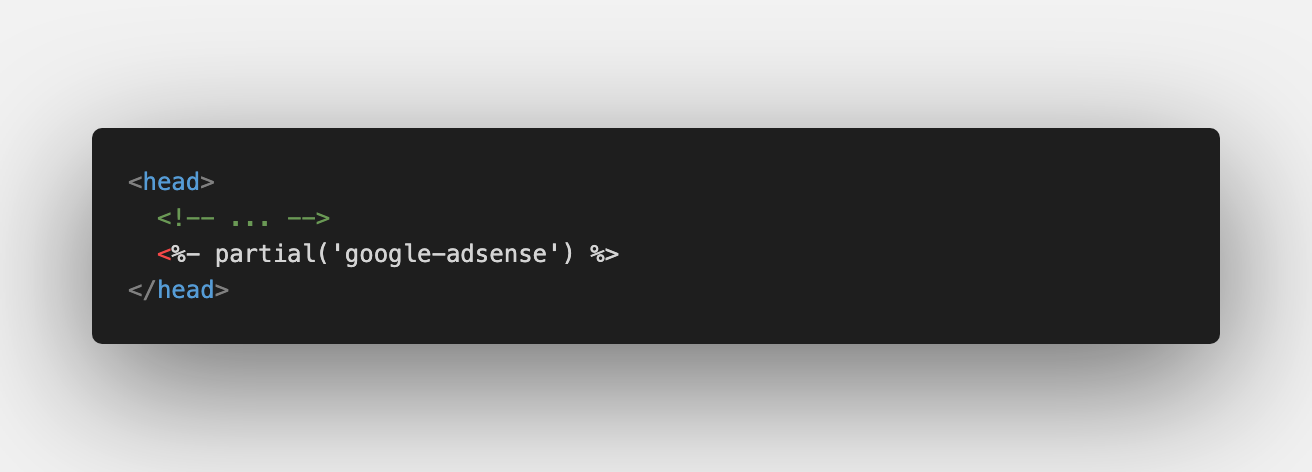
여기까지 완료 하였으면 홈페이지를 실행시켜 봅니다.
그 후 F12 개발자 모드로 들어가서 Sources 탭에서 자신의 코드가 정상적으로 삽입되었는지 확인합니다.
1 | $ hexo server |
▾ 홈페이지 Sources 화면
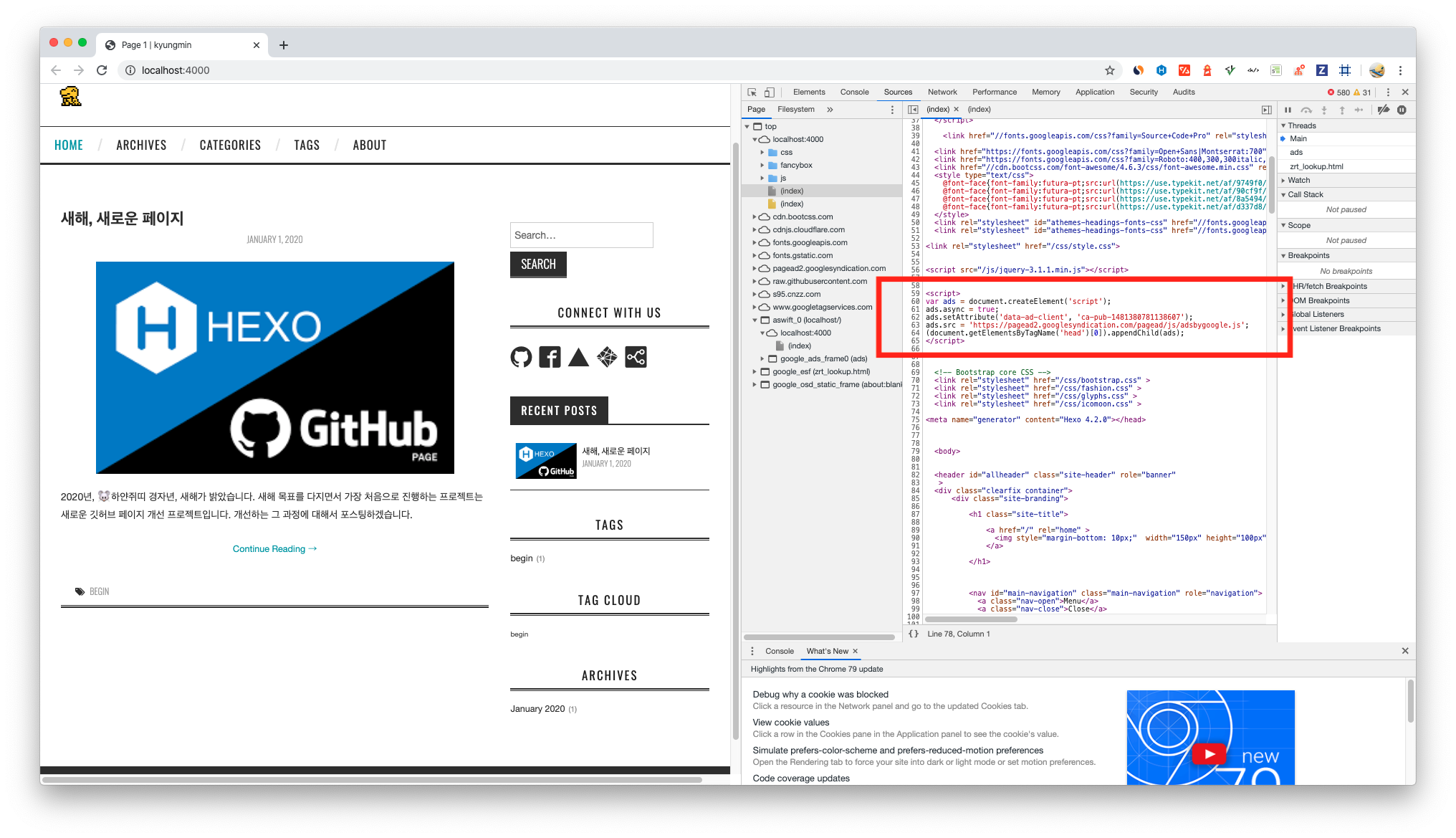
정상적으로 자신의 코드가 삽입되었으면, 이제 배포를 해줍니다.
1 | $ hexo clean |
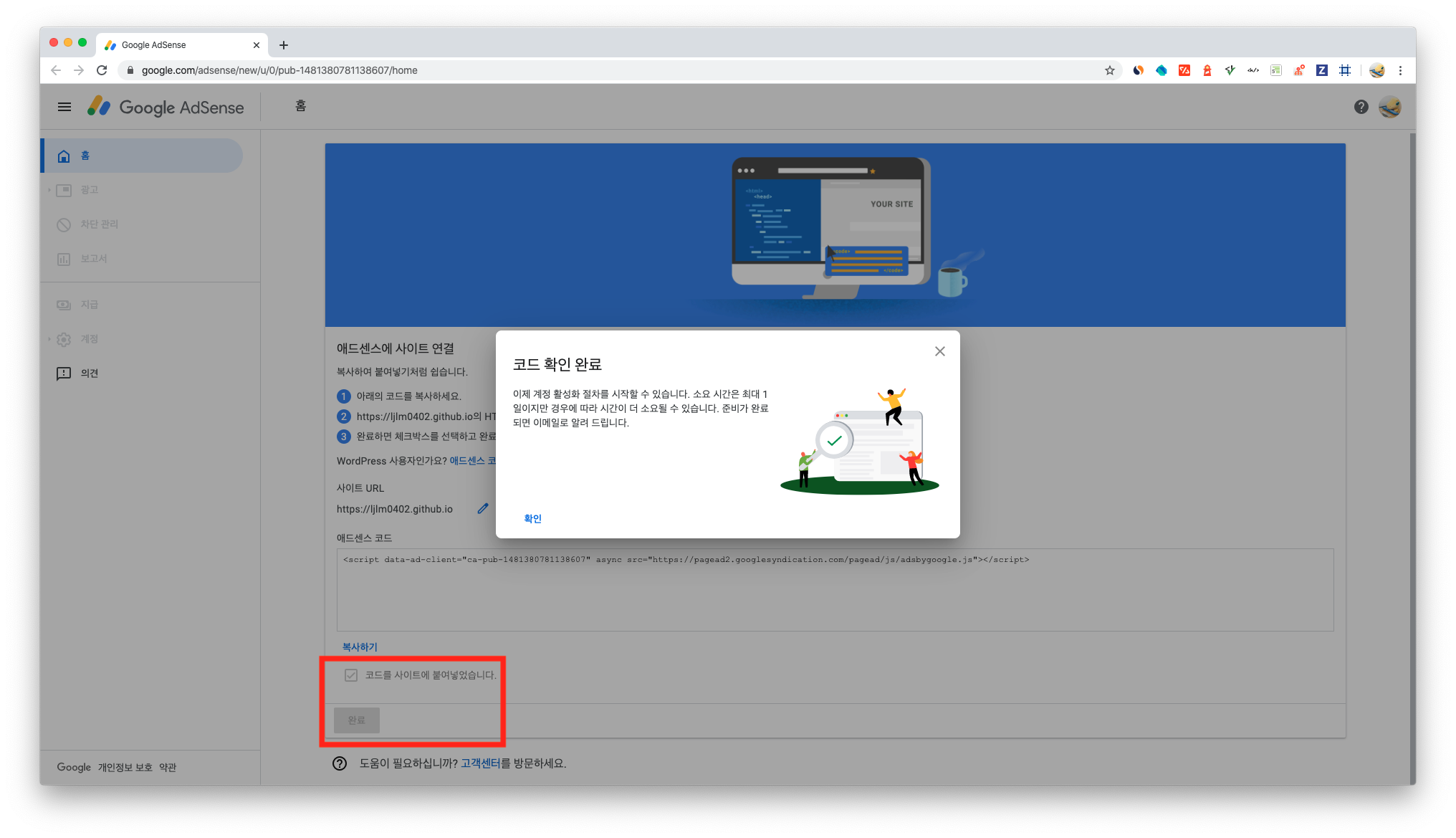
마지막으로 Google AdSense 홈페이지에서 코드를 사이트에 붙여넣었습니다. 체크 박스를 체크하고
완료 버튼을 눌러줍니다.
그러면 모달창이 나타나며 코드 확인 완료가 끝났습니다.
몇일 후에 확인해보도록 하겠습니다.
▾ 코드 확인 완료 화면
GitHub Action 만들기
최근, 블로그를 다시 하면서 추가적인 기능을 도입하였다.
바로 자동화 배포 기능으로 GitHub Actions을 도입하였다.
Hexo 홈페이지에서도 Github Pages 배포로 GitHub Actions 샘플 코드가 존재하였다.
▾ GitHub Actions 코드
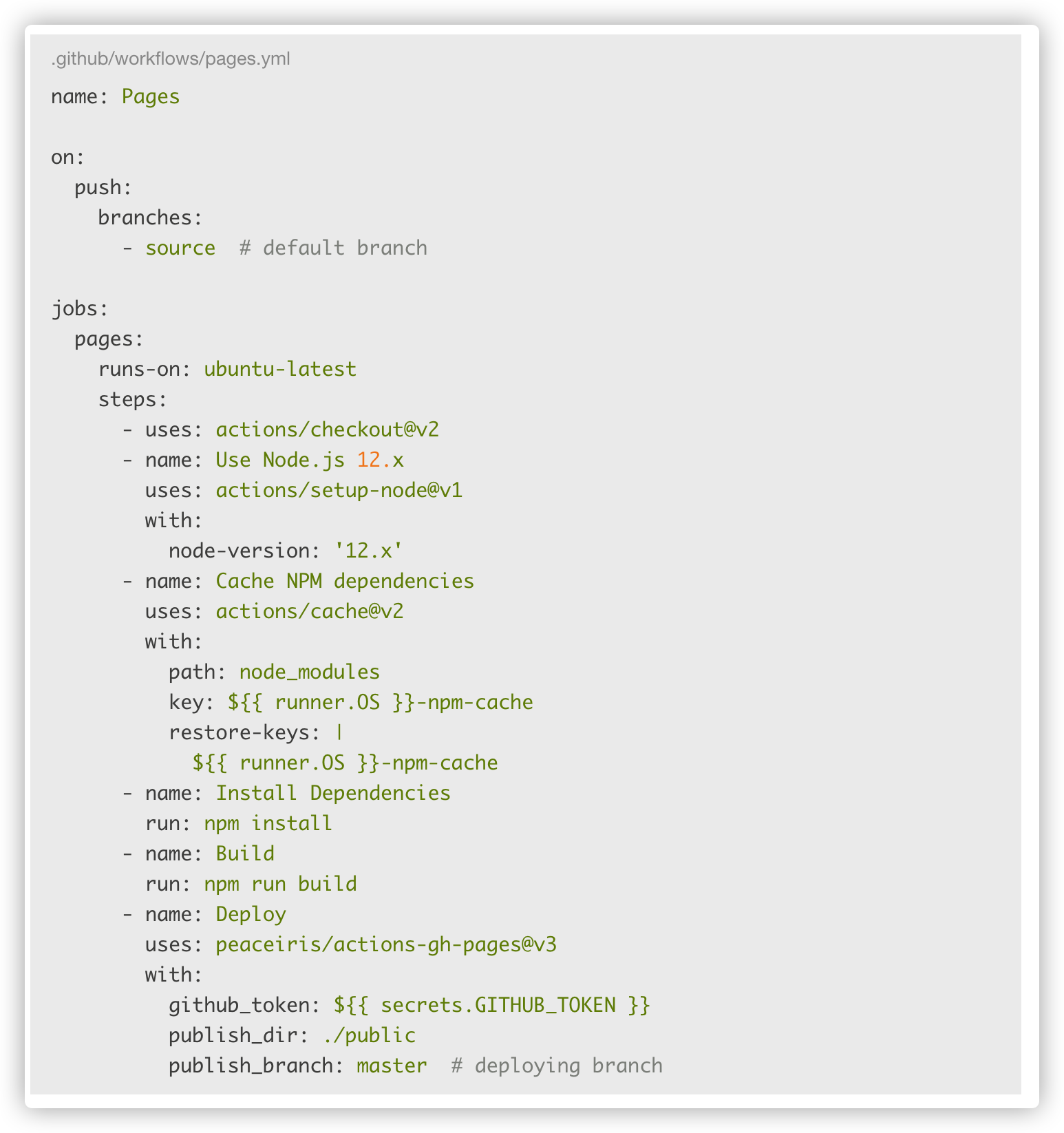
default branch : push 이벤트를 발생할 branch로
site-source로 지정하였습니다.deploying branch : publish branch로
master로 지정하였습니다.
▾ Actions 완료 화면
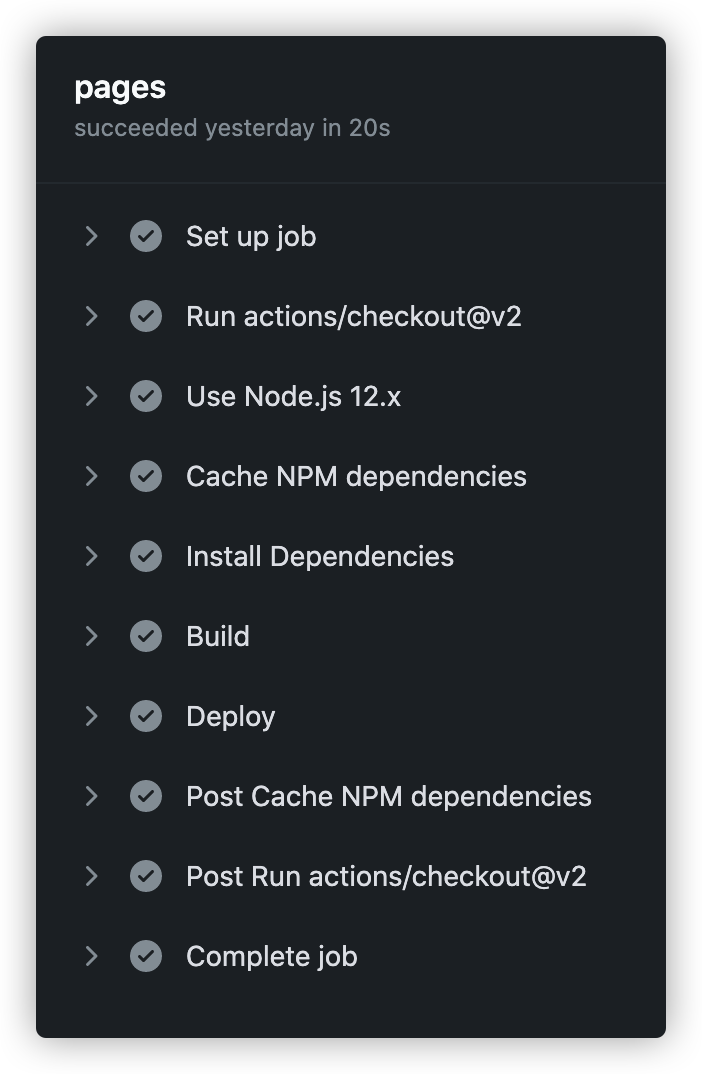
정상적으로 성공하였습니다.
마치며
강력한 블로그 프레임워크 Hexo를 사용하여 빠르고 간편하게 블로그 홈페이지를 만들어 보았습니다.
branch를 분리하여 관리하는 방식은 타 포스팅과 차별점이 있었고 여러모로 사용도가 높다고 생각합니다.
최근, 개인 블로그를 개발하시는 분들이 많으신데 해당 포스팅을 참고하셔서 좋은 블로그를 개발에 도움이 되었으면 좋겠습니다.
해당 포스팅을 마무리합니다.
마지막까지 읽어주신점 정말 감사합니다.